مركز المساعدة · دليل الأعمال

كل ما تحتاجه.
من أول إعداد إلى كل موعد.

دليل خطوة بخطوة يجعل إعداد نشاطك وإدارة يومك أبسط. صور حقيقية، خطوات واضحة، وكل شيء بالعربية والإنجليزية.

22 فصلاً عملياًإعداد · إدارة · نموصور من نشاط تجريبي

ابدأ من هنا أو اختر موضوعاً من القائمة.

01

ابدأ من هنا

خطوات عملية من إنشاء حسابك إلى استقبال أول عميل.
ابدأ من هنا — لوحة نمو لنشاط تجريبي اضغط للتكبير
صورة توضيحية من نشاط تجريبي؛ قد تختلف البيانات حسب نشاطك.
تسجيل الدخول وإنشاء نشاطك
  1. افتح صفحة دخول الأعمال وأدخل رقم هاتفك الليبي، ثم رمز التحقق الذي يصلك برسالة نصية. لا تحتاج إلى كلمة مرور.
  2. لنشاط جديد، استخدم التسجيل واختر نوع النشاط، ثم أكمل الخطوات: البيانات، ساعات العمل، الموارد، الخدمات، والهوية.
  3. اختر عنوان حجز قصيراً وواضحاً عند التسجيل؛ هذا هو الرابط الذي ستشاركه مع العملاء.
  4. إذا أكملت الإعداد لاحقاً، ارجع إلى خطوات الإعداد في لوحة التحكم. تبقى الخطوات المحفوظة متاحة.
كيف تستخدم الدليل
  1. اتبع الفصول بالترتيب لأول إعداد، أو ابحث عن المهمة المطلوبة. اضغط أي صورة لتكبيرها.
  2. الصور من نشاط تجريبي. قد تختلف الأسماء والتواريخ والأسعار والخيارات حسب نوع نشاطك وصلاحياتك.
  3. افتح روابط لوحة التحكم في تبويب جديد لتبقي الدليل بجانب عملك. لا تُعتمد تعديلاتك في لوحة التحكم إلا بعد حفظها.
جهّز إعلانك وخلي الرابط ظاهر
  1. افتح جهّز أول حجز. راجع التوفر، نزّل صورة أو انسخ النص، واختار قناة إعلان واحدة.
  2. حط رابط الحجز في بايو النشاط أو مكان دائم وجرّبه كزائر. أكّد التقدم واحفظه، أو كمّل بعدين.
افتح في لوحة التحكم
02

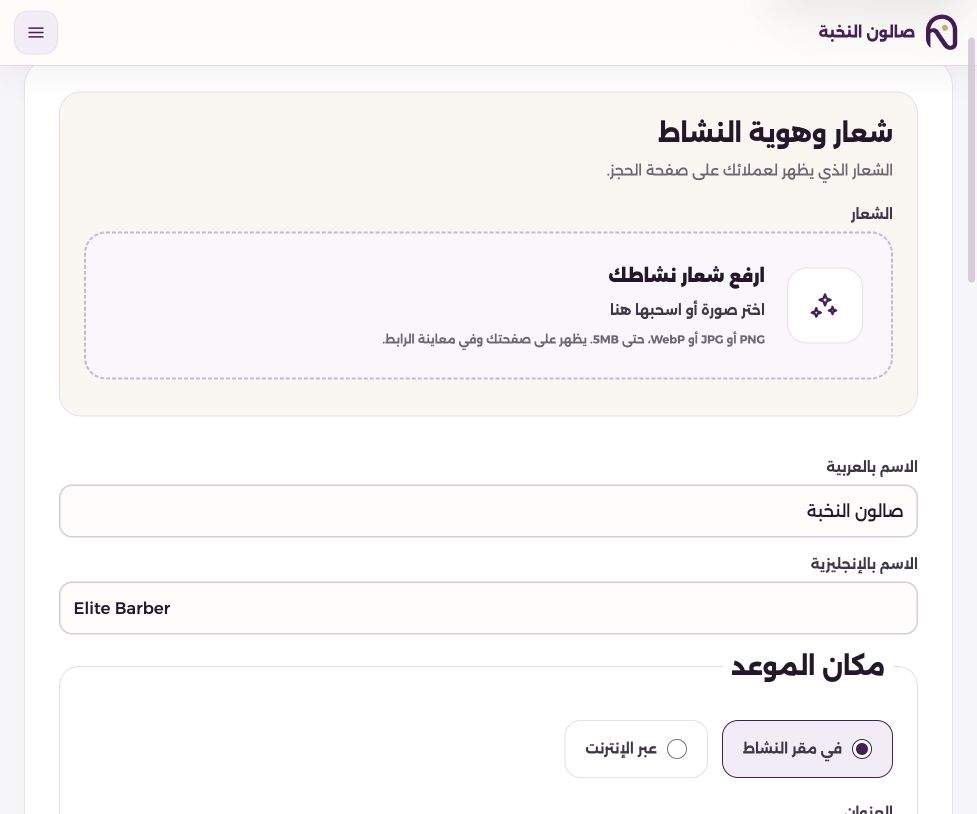
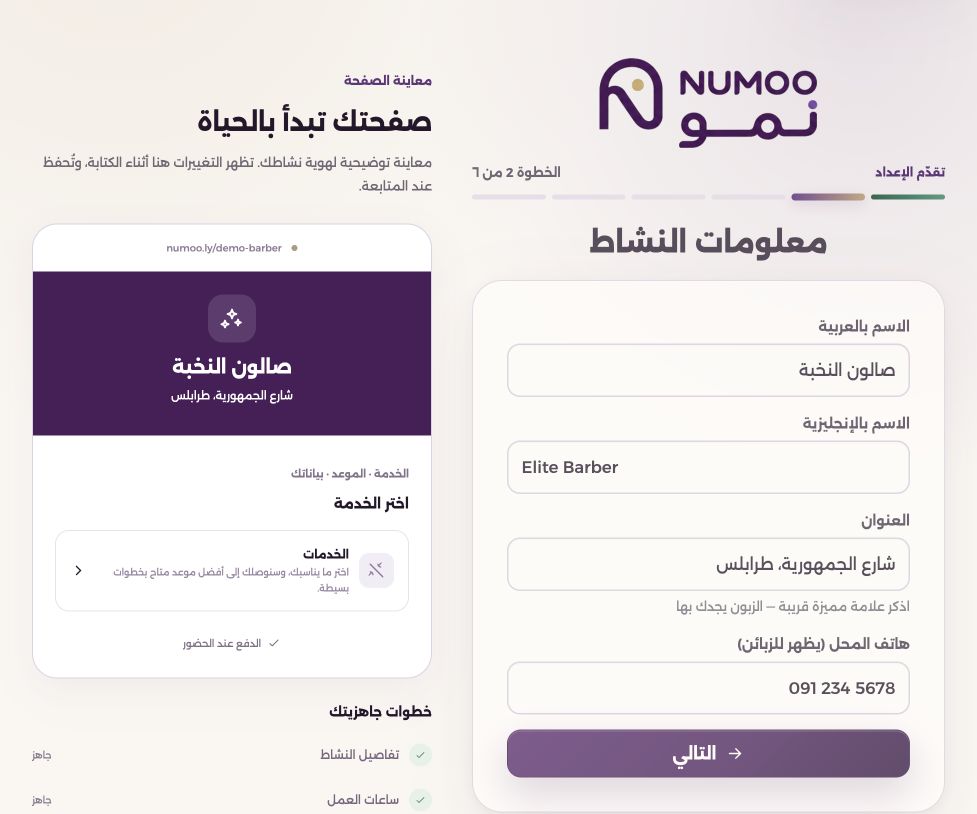
الاسم وبيانات النشاط

اجعل هوية النشاط واضحة لعملائك من أول زيارة.

الاسم وبيانات النشاط — لوحة نمو لنشاط تجريبي اضغط للتكبير
صورة توضيحية من نشاط تجريبي؛ قد تختلف البيانات حسب نشاطك.
إضافة بيانات النشاط
  1. افتح الإعدادات وأدخل اسم النشاط بالعربية، وأضف الاسم بالإنجليزية للعملاء الذين يستخدمونها.
  2. اكتب وصفاً مختصراً بكل لغة: ما الذي تقدمه ولمن، وأي تعليمات مفيدة للزيارة. الحد الأقصى للوصف 300 حرف.
  3. أدخل رقم التواصل الخاص بالنشاط الذي يتصل به العملاء. هذا مختلف عن رقم تسجيل دخولك.
  4. احفظ، ثم افتح صفحة الحجز وبدّل بين العربية والإنجليزية لمراجعة النسختين.
افتح في لوحة التحكم
04

الموقع أو الاجتماع عبر الإنترنت

اربط الحجز بالمكان الصحيح.

الموقع أو الاجتماع عبر الإنترنت — لوحة نمو لنشاط تجريبي اضغط للتكبير
صورة توضيحية من نشاط تجريبي؛ قد تختلف البيانات حسب نشاطك.
إضافة اتجاهات الوصول
  1. في الإعدادات، اختر الحضور في الموقع. أدخل عنواناً واضحاً مع علامة قريبة معروفة عند الحاجة.
  2. افتح موقع نشاطك في خرائط Google، واختر مشاركة وانسخ الرابط. الصق رابط HTTPS كاملاً في حقل رابط الخريطة.
  3. احفظ وافتح تأكيد حجز للتحقق من زر الاتجاهات. تأكد أن الخريطة تشير إلى المدخل المناسب للعملاء.
تحديد رابط الاجتماع
  1. اختر عبر الإنترنت والصق رابط اجتماع HTTPS صالحاً، مثل Google Meet أو مزوّد الاجتماعات الذي تستخدمه، ثم احفظ.
  2. راجع زر الاجتماع في تأكيد الحجز، وجرّب الرابط من جهاز عميل وتحقق من إعدادات السماح بالدخول.
  3. هذا رابط على مستوى النشاط، وليس غرفة خاصة يتم إنشاؤها تلقائياً لكل موعد. لا تضع رابطاً خاصاً بالمنظم أو الإدارة. اختيار اجتماع عبر الإنترنت لا يعني تفعيل الدفع الإلكتروني.
افتح في لوحة التحكم
05

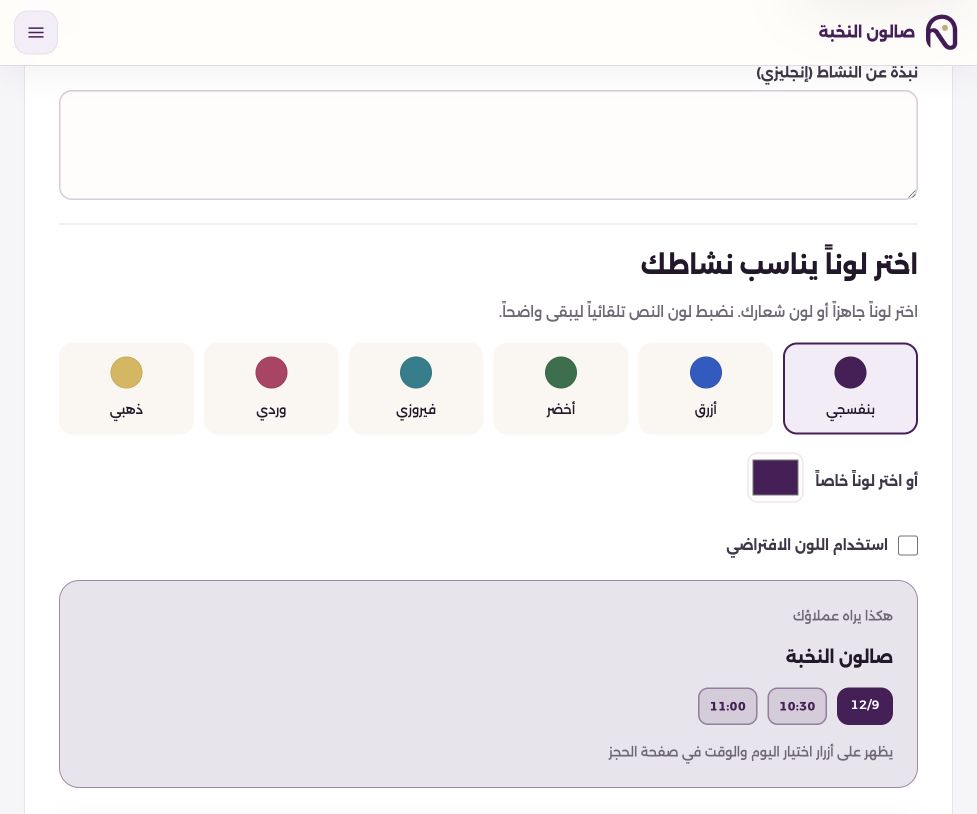
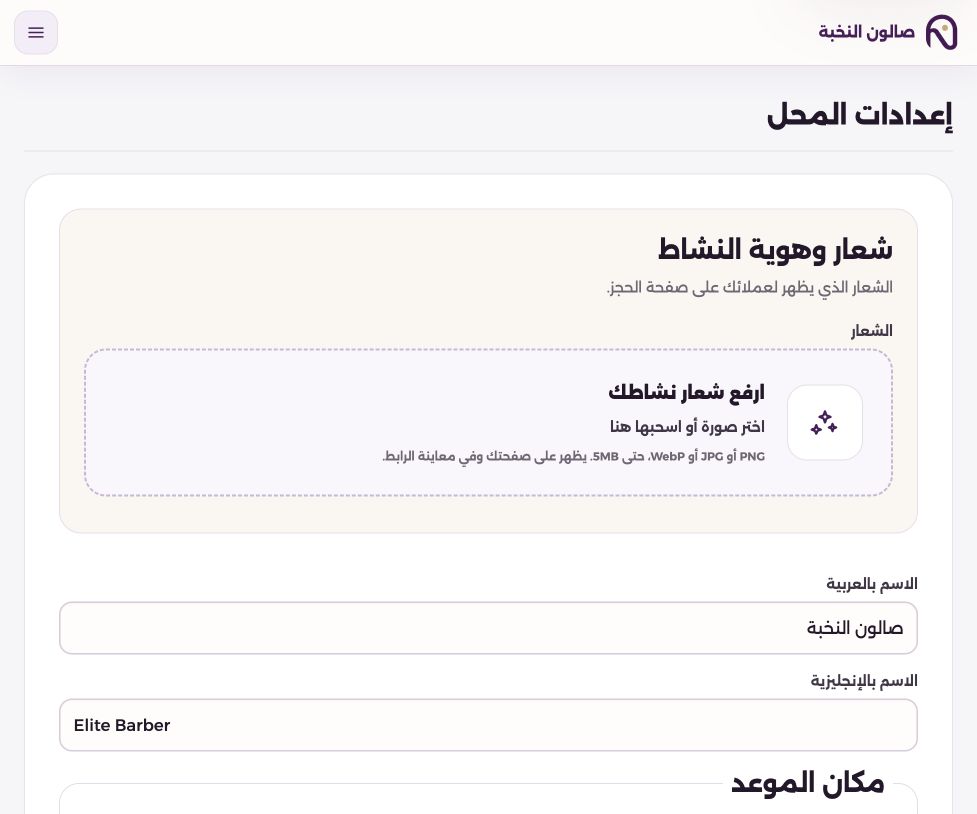
الشعار وألوان الهوية

اجعل صفحة الحجز امتداداً مألوفاً واحترافياً لعلامتك.

الشعار وألوان الهوية — لوحة نمو لنشاط تجريبي اضغط للتكبير
صورة توضيحية من نشاط تجريبي؛ قد تختلف البيانات حسب نشاطك.
الشعار وألوان الهوية — خيارات إضافيةاضغط للتكبير
رفع شعارك أو استبداله
  1. في الإعدادات، انتقل إلى قسم الهوية والشعار. اضغط منطقة الرفع أو اسحب الصورة إليها. استخدم PNG أو JPG أو WebP بحجم لا يتجاوز 5 ميغابايت.
  2. اختر شعاراً واضحاً مع مساحة مناسبة حوله. راجع المعاينة ثم اضغط حفظ؛ اختيار الملف وحده لا يحفظه.
  3. للاستبدال اختر ملفاً جديداً واحفظ. للحذف استخدم خيار إزالة الشعار ثم احفظ.
  4. افتح صفحة الحجز العامة للتأكد من النتيجة. إذا كان الرفع غير متاح، يحتاج مسؤول المنصة إلى تفعيل تخزين الصور.
اختيار لون واضح ومناسب
  1. ابدأ بأحد الألوان الجاهزة، أو استخدم منتقي اللون المخصص لهويتك. راقب المعاينة قبل الحفظ.
  2. اللون ينسّق تجربة الحجز للعميل؛ ولا يخصص لوناً منفصلاً لكل موظف أو موعد.
  3. احفظ ثم راجع الأزرار والتواريخ المحددة على الهاتف. للعودة إلى ألوان نمو، اختر الاستعادة للون الافتراضي ثم احفظ.
افتح في لوحة التحكم
06

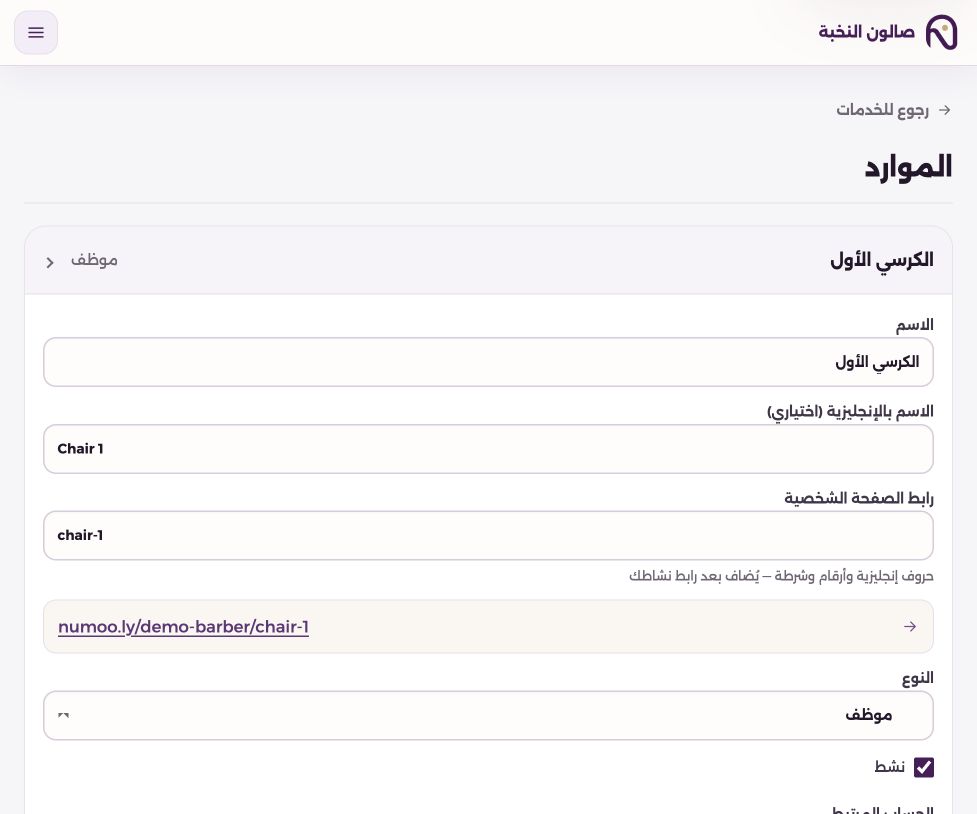
الأشخاص والغرف والموارد

المورد هو الشخص أو المكان الذي يمكن حجز وقته.

الأشخاص والغرف والموارد — لوحة نمو لنشاط تجريبي اضغط للتكبير
صورة توضيحية من نشاط تجريبي؛ قد تختلف البيانات حسب نشاطك.
إنشاء تقويم قابل للحجز
  1. افتح الموارد ثم إضافة مورد جديد. اختر النوع المناسب: موظف أو أصل أو غرفة.
  2. أدخل الاسم بالعربية وبالإنجليزية اختيارياً، مثل د. أحمد أو غرفة الاستشارات أو الكرسي 1.
  3. حدد اسماً قصيراً للرابط عند الحاجة، أو استخدم المقترح. استخدم حروفاً إنجليزية صغيرة وأرقاماً وشرطات.
  4. اترك المورد نشطاً واحفظه، ثم اربطه بالخدمات التي يقدمها. إنشاء المورد وحده لا يتيح عليه كل الخدمات.
تعديل المورد أو إيقافه أو مشاركة رابطه
  1. افتح المورد الموجود لتعديل بياناته وحفظها. ألغِ خيار نشط لإيقاف الحجوزات الجديدة عليه.
  2. استخدم رابط ساعات العمل لضبط تقويمه. شارك رابطه العام عندما تريد أن يحجز العملاء شخصاً أو غرفة محددة.
  3. التقويم ليس حساب دخول للموظف. استخدم الفريق لدعوة الشخص وربطه بالتقويم إذا احتاج إلى لوحة التحكم.
افتح في لوحة التحكم
07

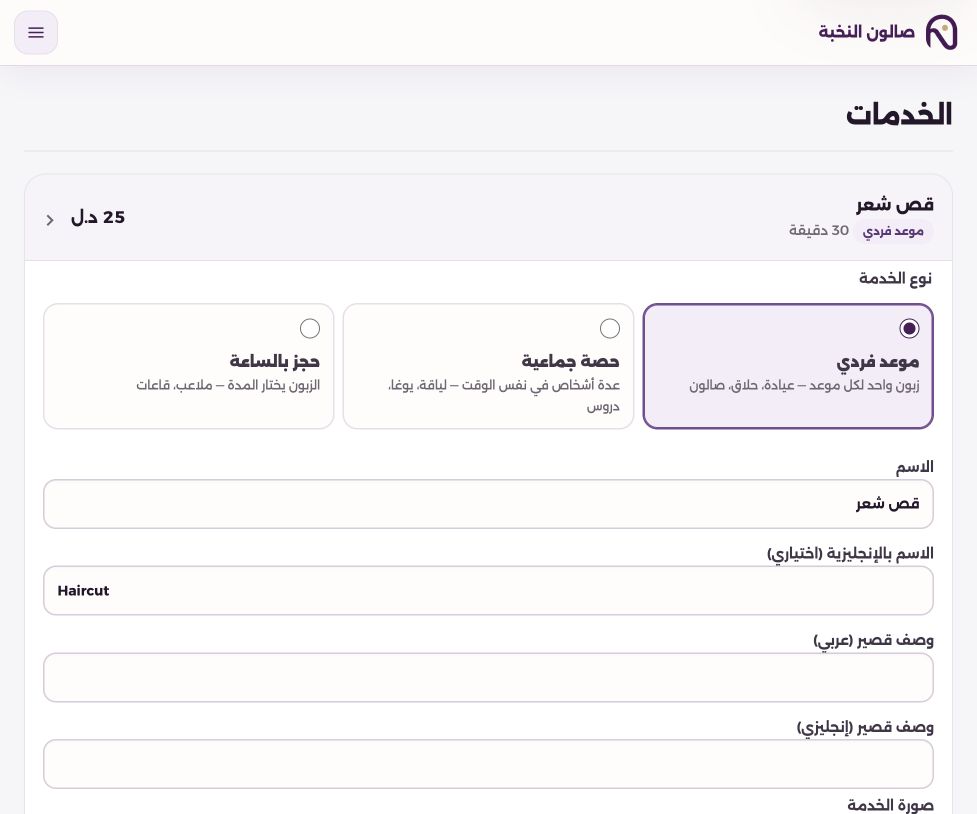
الخدمات والأسعار والصور

وضّح للعملاء ما يمكنهم حجزه بالتحديد.

الخدمات والأسعار والصور — لوحة نمو لنشاط تجريبي اضغط للتكبير
صورة توضيحية من نشاط تجريبي؛ قد تختلف البيانات حسب نشاطك.
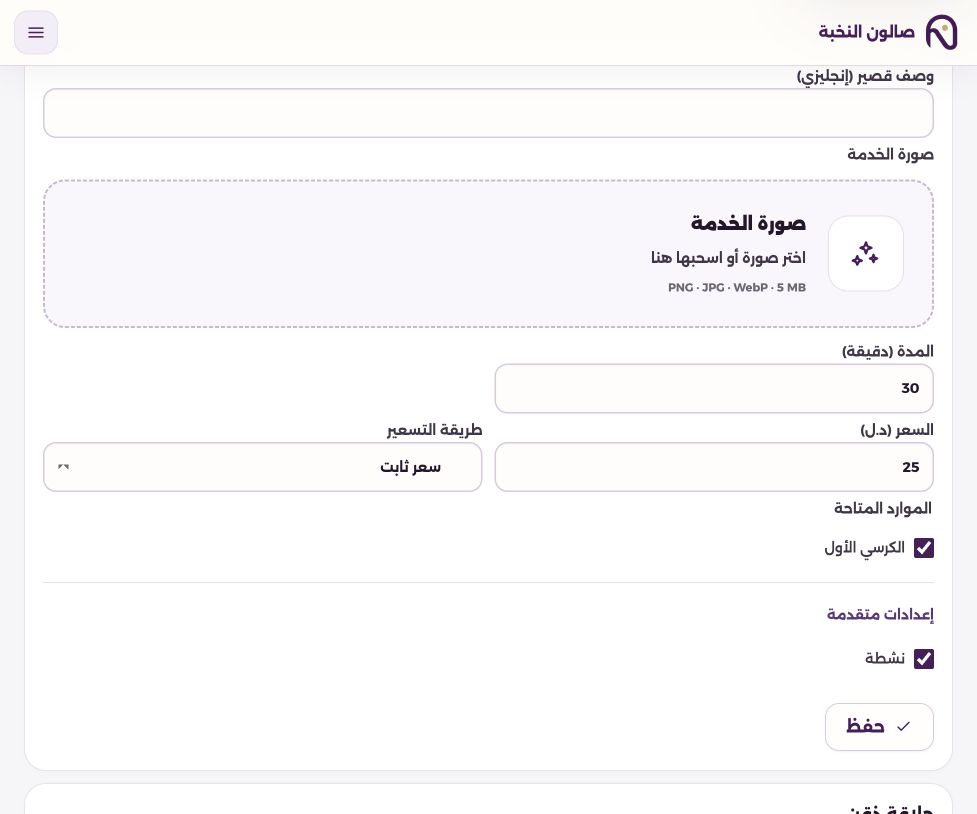
الخدمات والأسعار والصور — خيارات إضافيةاضغط للتكبير
إضافة خدمة وصورتها
  1. افتح الخدمات، ثم خدمة جديدة، واختر موعداً أو حصة جماعية أو تأجيراً بالساعة.
  2. أدخل اسماً بالعربية وبالإنجليزية اختيارياً، وأضف وصفاً مختصراً بكل لغة بحد أقصى 160 حرفاً.
  3. اختر صورة الخدمة من منطقة الرفع. الصيغ المدعومة PNG وJPG وWebP حتى 5 ميغابايت. راجع الصورة قبل الحفظ.
  4. حدد المدة والسعر بالدينار الليبي، واختر الموارد التي تقدم الخدمة، واتركها نشطة ثم احفظ. راجع ظهورها في صفحة الحجز.
إعداد الحصص والتأجير
  1. للحصة الجماعية، حدد المدة والسعة: عدد العملاء الذين يمكنهم حجز الجلسة نفسها.
  2. للتأجير بالساعة، حدد أقل وأقصى مدة وخطوة زيادة المدة التي يختارها العميل. راجع إن كان السعر ثابتاً أو لكل ساعة.
  3. جرّب الحجز بعد الحفظ للتأكد من توافق المدد أو سعة الحصة المتبقية مع خدمتك.
ضبط قواعد الحجز وتعديل الخدمة
  1. افتح الخيارات المتقدمة لإضافة وقت تجهيز أو تنظيف قبل الموعد وبعده. تؤثر هذه الفترات على الأوقات المتاحة.
  2. حدد الحد الأدنى للإشعار لمنع الحجوزات المتأخرة، وفترة الحجز المستقبلية لتحديد مدى التواريخ التي يمكن حجزها.
  3. افتح خدمة موجودة لتعديلها. استبدال الصورة أو إزالتها يتطلب الحفظ. ألغِ نشط لإيقاف الحجوزات الجديدة دون حذف سجل الحجوزات السابقة.
  4. السعر المعروض يمثل قيمة الحجز وليس إثبات دفع. لا تعتبر تأكيد الحجز دليلاً على تحصيل المبلغ.
افتح في لوحة التحكم
08

الإضافات والخيارات الإضافية

قدّم منتجات وإضافات مع الحجز، بسعر وكمية واضحين للزبون.

إنشاء إضافة
  1. افتح الإضافات من لوحة التحكم، ثم إضافة جديدة. اكتب الاسم بالعربي، وبالإنجليزي اختيارياً، ووصفاً مختصراً بكل لغة.
  2. أضف صورة اختيارية للمنتج بصيغة PNG أو JPG أو WebP حتى 5 ميغابايت، وحدد السعر بالدينار الليبي وأقصى كمية لكل حجز من 1 إلى 5.
  3. حدد ترتيب الظهور، واترك الإضافة نشطة ثم احفظ. الإضافات الجديدة تظهر ضمن قائمة مشتركة لخدمات نشاطك؛ النموذج لا يحتوي على اختيار خدمات محددة.
  4. افتح رابط الحجز العام، واختار خدمة ووقت، وراجع الإضافات الاختيارية قبل التأكيد. تظهر حتى ثماني إضافات مناسبة؛ استخدم الترتيب باش الأهم يطلع أولاً.
المدة والإجمالي والتعديلات بعد الحجز
  1. الإضافة ما تحجزش وقت وما تطوّلش الموعد وما تغيّرش السعة. لو الخيار يحتاج وقت إضافي، جهّز له خدمة بمدة مناسبة.
  2. مثلاً: خدمة بـ40 دينار وإضافتان بسعر 5 دنانير للوحدة يكون إجماليها 50 دينار. خصم الخدمة ينقص سعر الخدمة فقط؛ الإضافات تبقى بسعرها.
  3. عدّل الإضافة واحفظ لتغيير الخيارات للحجوزات الجديدة. ألغِ نشطة لإخفائها. الحجوزات المؤكدة تحتفظ بأسماء الإضافات وكمياتها وأسعارها المحفوظة.
  4. الإجمالي المؤكد هو قيمة الحجز، مش إيصال دفع. الدفع حالياً يتم عند الزيارة.
افتح في لوحة التحكم
09

الخصومات والعروض التلقائية

دير عرض على خدمات تختارها، من غير ما تغيّر سعرها الأساسي أو تطلب كود خصم من الزبون.

إنشاء العرض ومعاينة السعر
  1. افتح الخصومات ثم عرض جديد. سمّي العرض بالعربي، وبالإنجليزي اختيارياً، باسم يوضّح الخصم.
  2. اختار نسبة مئوية من 1 إلى 100%، أو مبلغ ثابت بالدينار الليبي. علّم على الخدمات المشمولة وراجع معاينة الأسعار.
  3. مثلاً، خصم 20% على خدمة بـ50 دينار يخليها بـ40 دينار. الخصم الثابت ما يخليش السعر بالسالب. الإضافات تنحسب بشكل منفصل.
  4. حدد بداية ونهاية اختياريتين حسب توقيت نشاطك. من غير بداية، العرض النشط يبدأ فوراً؛ ومن غير نهاية، يستمر حتى توقفه. اتركه نشطاً واحفظ.
إمتى يتطبق الخصم؟
  1. العرض يعتمد على وقت إنشاء الحجز، مش تاريخ الموعد. عرض ينتهي الجمعة يقدر يتطبق على حجز يديره الزبون الخميس لموعد الأسبوع الجاي.
  2. الخصم المناسب يتطبق تلقائياً، من غير كود. والخدمة المختارة لازم تكون نشطة ومتاحة للحجز.
  3. لو فيه أكثر من عرض على نفس الخدمة، يتطبق أفضل سعر للزبون. الخصومات ما تتجمعش. للتأجير، يتحسب سعر المدة المختارة أولاً وبعدين خصم الخدمة.
  4. افتح رابط الحجز العام وراجع السعر النهائي للخدمة والمدة والإضافات المطلوبة قبل ما تشارك العرض.
إيقاف العرض أو تعديله أو إنهاؤه
  1. راجع حالات العروض: ساري، مجدول، متوقف أو منتهي. افتح العرض لتعديل الخدمات أو القيمة أو التواريخ، ثم احفظ.
  2. اضغط إيقاف باش العرض ما يتطبقش على حجوزات جديدة. الاستئناف يفعّله من جديد لو تواريخه تسمح. العرض يتوقف عند وقت النهاية.
  3. السعر الأساسي للخدمة يبقى محفوظاً. تعديل العرض أو إيقافه أو انتهاءه ما يغيّرش أسعار الحجوزات المؤكدة؛ وتغيير موعد الحجز وحده يحافظ على سعره المحفوظ.
  4. هذه عروض تلقائية على الخدمات، مش حملة رسائل SMS جماعية. للإعلان عن عرض، شارك رابط نشاطك عبر القنوات اللي تستخدمها عادة.
افتح في لوحة التحكم
10

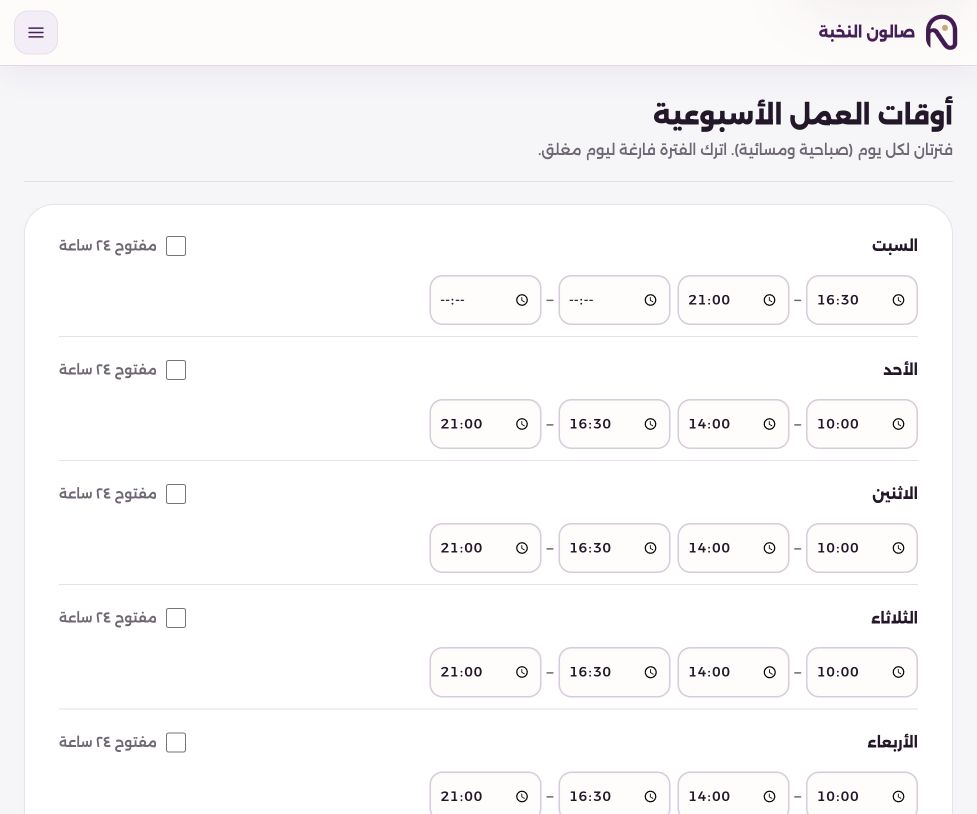
ساعات العمل الأسبوعية المتكررة

حدد أسبوع العمل المعتاد مرة واحدة، ثم عدّل الاستثناءات بشكل منفصل.

ساعات العمل الأسبوعية المتكررة — لوحة نمو لنشاط تجريبي اضغط للتكبير
صورة توضيحية من نشاط تجريبي؛ قد تختلف البيانات حسب نشاطك.
إعداد أسبوع العمل المعتاد
  1. افتح ساعات العمل وأدخل وقت البداية والنهاية للفترة الأولى في كل يوم عمل.
  2. استخدم الفترة الثانية لدوام مقسوم، مثل 09:00–13:00 و16:00–20:00. اترك الأيام المغلقة فارغة.
  3. استخدم خيار 24 ساعة فقط إذا كنت تقبل الحجوزات طوال اليوم، ثم احفظ الجدول.
  4. الأوقات حسب توقيت الحجز Africa/Tripoli. راجع عدة تواريخ في صفحة العميل بعد الحفظ.
افتح في لوحة التحكم
11

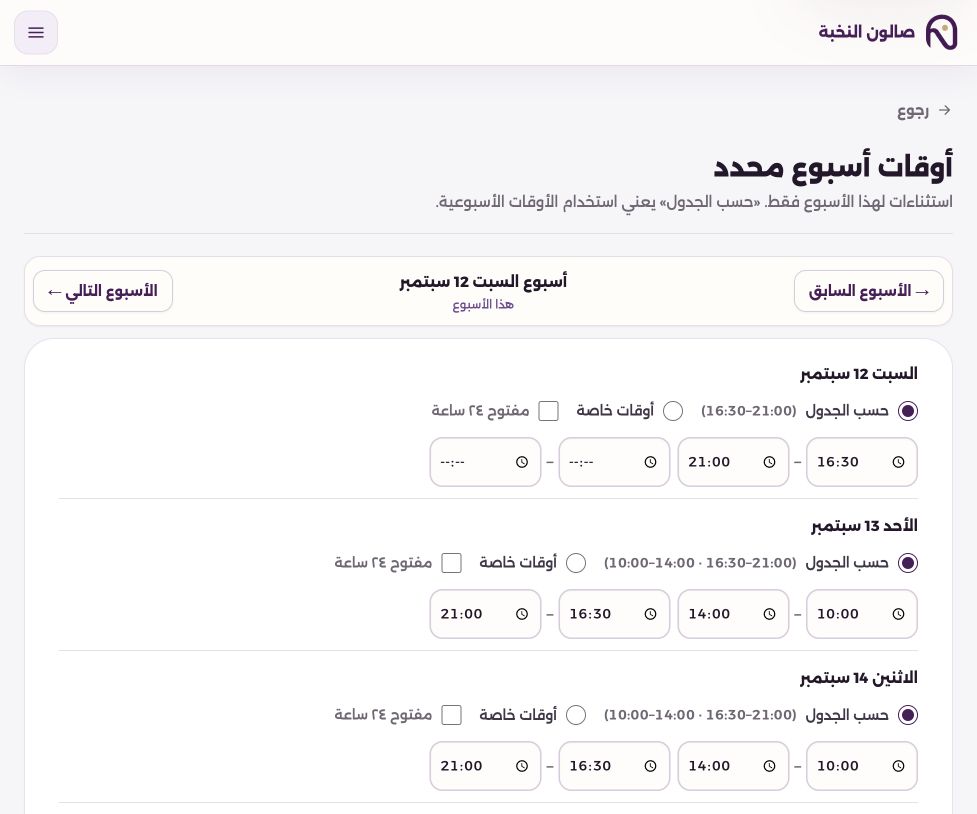
تعديل أسبوع محدد

عالج التغييرات المؤقتة دون استبدال دوامك المعتاد.

تعديل أسبوع محدد — لوحة نمو لنشاط تجريبي اضغط للتكبير
صورة توضيحية من نشاط تجريبي؛ قد تختلف البيانات حسب نشاطك.
إضافة استثناء لتاريخ أو إزالته
  1. افتح جدول الأسبوع وانتقل إلى الأسبوع المطلوب. راجع التواريخ الفعلية قبل التعديل.
  2. اترك حسب الجدول للأيام التي تتبع الدوام المعتاد. اختر مخصص لليوم الذي يحتاج ساعات مختلفة وأدخل فتراته.
  3. لإغلاق ذلك اليوم فقط، اختر مخصص واترك الفترتين فارغتين، ثم احفظ الأسبوع.
  4. للعودة إلى الدوام المعتاد، أعد التاريخ إلى حسب الجدول واحفظ. تعديل الساعات لا يعيد جدولة الحجوزات الموجودة تلقائياً.
افتح في لوحة التحكم
12

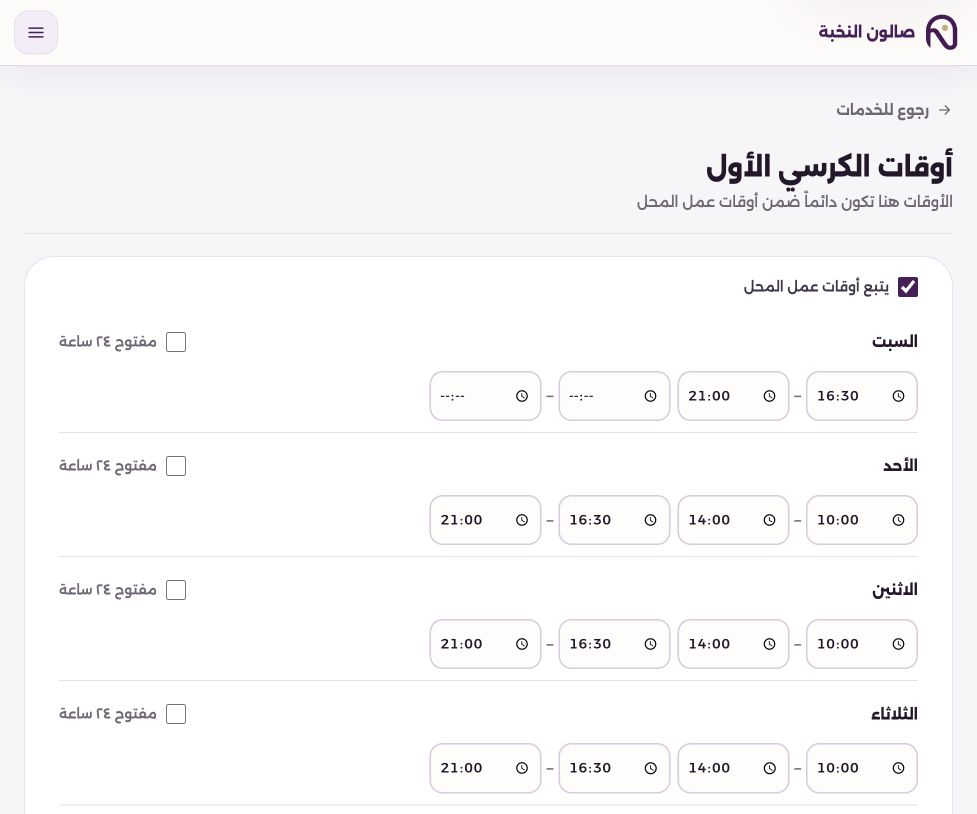
ساعات تقويم فردي

خصص الأوقات المتاحة لشخص أو غرفة معينة.

ساعات تقويم فردي — لوحة نمو لنشاط تجريبي اضغط للتكبير
صورة توضيحية من نشاط تجريبي؛ قد تختلف البيانات حسب نشاطك.
تعديل مورد واحد
  1. افتح الموارد واختر ساعات العمل بجانب الشخص أو الغرفة.
  2. اترك وراثة ساعات النشاط مفعّلة إذا كان المورد يتبع الدوام العام. ألغِها لإدخال أسبوع متكرر خاص به ثم احفظ.
  3. استخدم صفحة الأسبوع الخاصة بالمورد للتغييرات المؤقتة حسب التاريخ. تحقق من اسم التقويم قبل الحفظ دائماً.
  4. يمكن للموظف المرتبط استخدام ساعاتي إذا سمحت صلاحياته. إذا لم تظهر، يراجع المالك دور الموظف وربطه بالتقويم في الفريق.
افتح في لوحة التحكم
13

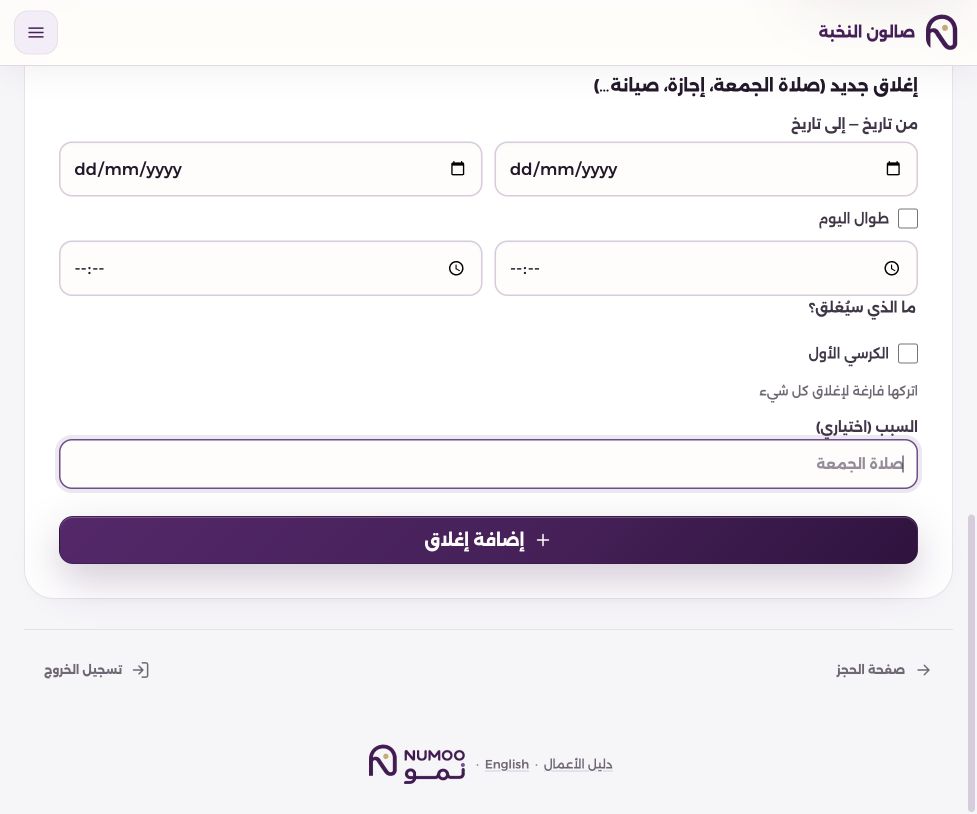
الإجازات والأوقات المحجوبة

امنع الحجوزات الجديدة أثناء الفترات غير المتاحة.

الإجازات والأوقات المحجوبة — لوحة نمو لنشاط تجريبي اضغط للتكبير
صورة توضيحية من نشاط تجريبي؛ قد تختلف البيانات حسب نشاطك.
حجب يوم أو فترة
  1. في ساعات العمل، انتقل إلى قسم الإغلاقات أو الأوقات المحجوبة. اختر تاريخ البداية والنهاية إذا امتد الإغلاق لأيام.
  2. اختر اليوم بالكامل، أو أدخل البداية والنهاية لإغلاق جزئي. حدد موارد معينة، أو اترك الاختيار فارغاً للتطبيق على الجميع.
  3. أضف سبباً واضحاً واحفظ. راجع أي تنبيه تعارض وتحقق من المواعيد الموجودة بشكل منفصل؛ الإغلاق لا يلغيها تلقائياً.
  4. أزل الحجب عندما ينتهي سببه، ثم راجع الأوقات المتاحة مجدداً.
افتح في لوحة التحكم
14

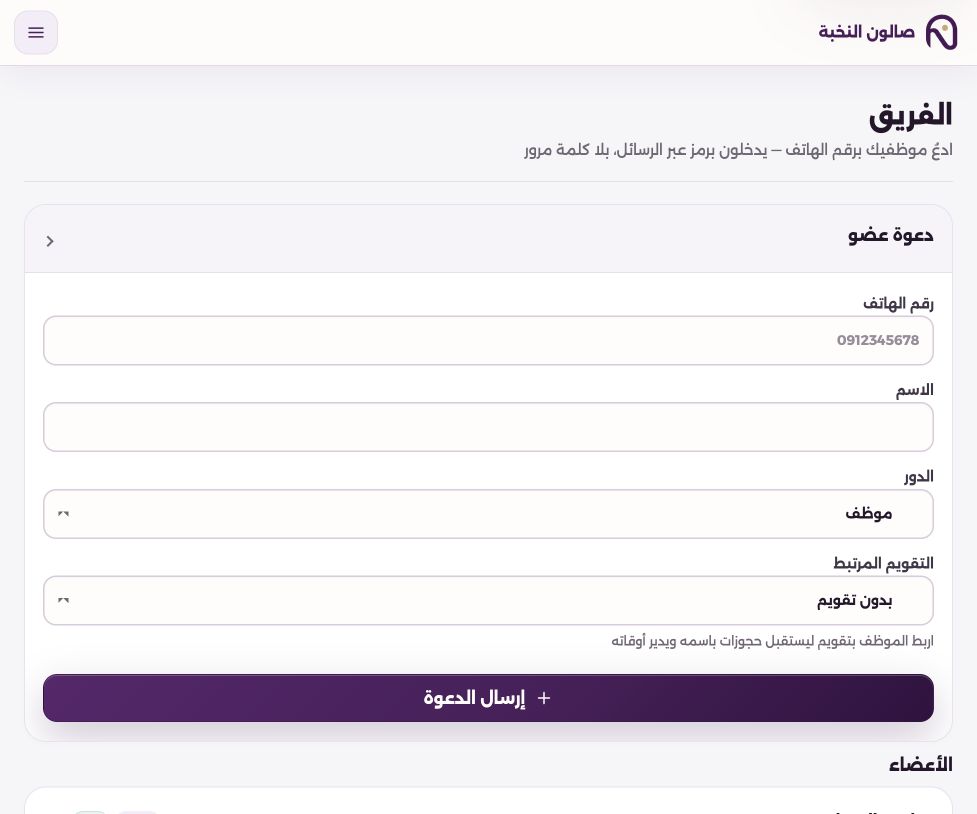
الفريق والصلاحيات

امنح كل شخص الصلاحيات التي يحتاجها لعمله.

الفريق والصلاحيات — لوحة نمو لنشاط تجريبي اضغط للتكبير
صورة توضيحية من نشاط تجريبي؛ قد تختلف البيانات حسب نشاطك.
دعوة عضو وربطه بتقويم
  1. افتح الفريق وأدخل رقم هاتف العضو واسمه، ثم اختر دوره.
  2. اربط تقويماً موجوداً أو أنشئ تقويماً إذا ظهر الخيار، أو اتركه دون تقويم إذا كان عمله إدارياً. احفظ الدعوة.
  3. يسجل العضو الدخول برقمه ورمز التحقق الخاص به. لا تشارك رمزك الشخصي.
  4. عدّل العضو لتغيير دوره أو تقويمه. أوقف عضويته النشطة لإزالة وصوله إلى النشاط عند مغادرته.
اختيار الدور المناسب
  1. المالك والمدير يديران إعدادات النشاط والفريق مع قيود لحماية صلاحيات المالك.
  2. الاستقبال يعمل على الحجوزات والعملاء عبر التقويمات دون صلاحيات إعداد النشاط.
  3. الموظف يعمل ضمن تقويمه المرتبط وخيارات ساعاته المسموح بها، لذلك قد لا تظهر له بعض القوائم.
  4. إذا كان رقمك مرتبطاً بعدة أنشطة، استخدم تبديل النشاط. تحقق من اسم النشاط قبل التعديل وسجّل الخروج من الأجهزة المشتركة.
افتح في لوحة التحكم
15

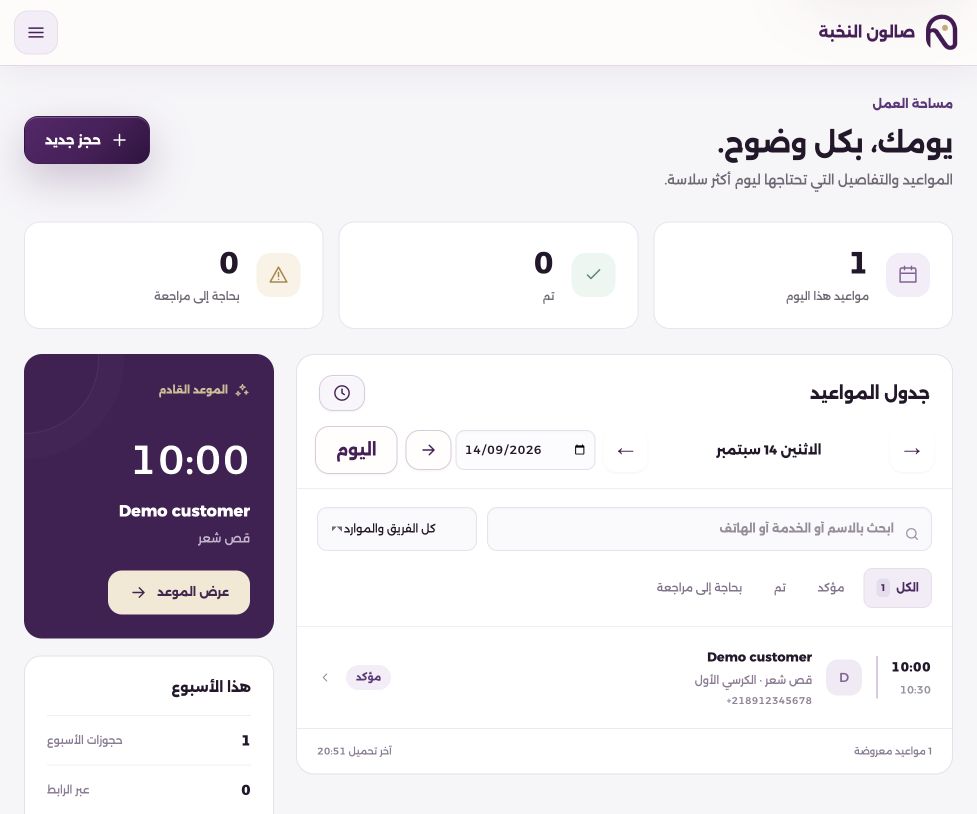
لوحة يوم العمل

اعرف من سيأتي وما الموعد التالي وما يحتاج إلى متابعة.

لوحة يوم العمل — لوحة نمو لنشاط تجريبي اضغط للتكبير
صورة توضيحية من نشاط تجريبي؛ قد تختلف البيانات حسب نشاطك.
التنقل والتصفية
  1. افتح اليوم وتنقل لليوم السابق أو التالي، أو اختر تاريخاً، أو ارجع إلى اليوم الحالي.
  2. اختر جميع التقويمات أو مورداً واحداً، وابحث باسم العميل أو الخدمة. استخدم فلاتر الحالة لعرض المؤكد أو المكتمل أو ما يحتاج انتباهاً.
  3. افتح الحجز لعرض التفاصيل والإجراءات. استخدم التحديث للحصول على أحدث عرض.
  4. تساعدك بطاقة الموعد التالي على الاستعداد. تأخر موعد مؤكد يحتاج مراجعة، لكنه لا يثبت وحده أن العميل لم يحضر.
افتح في لوحة التحكم
16

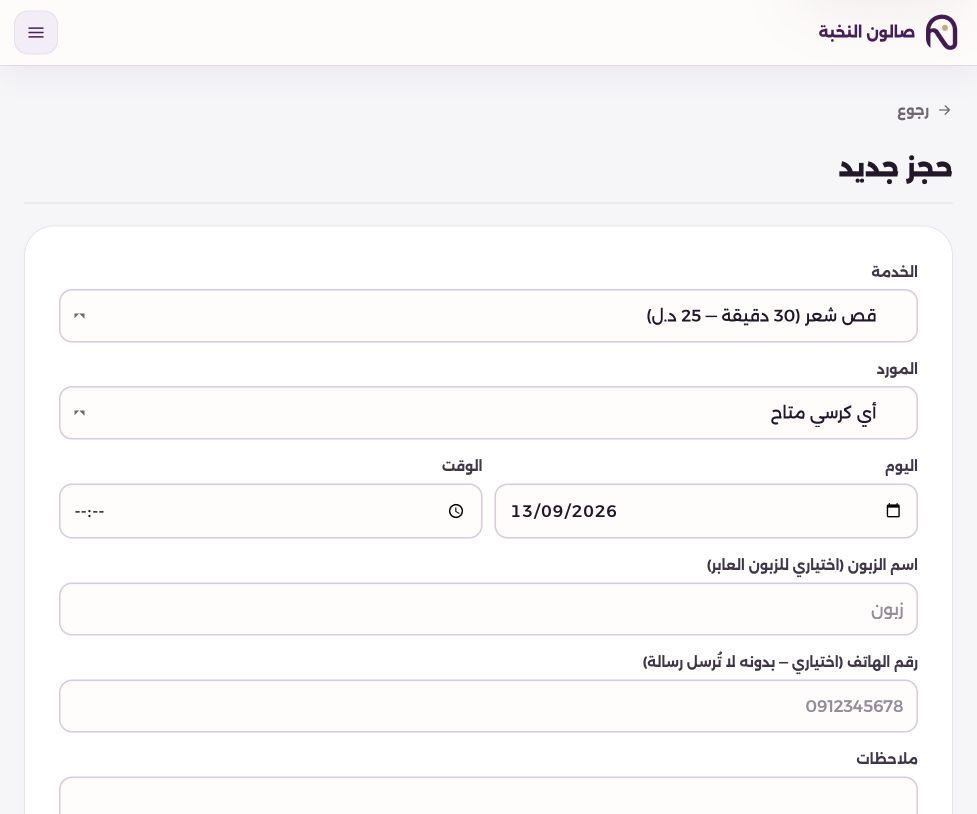
الحجوزات الهاتفية والحضور المباشر

اجمع الحجوزات من كل القنوات في جدول واحد.

الحجوزات الهاتفية والحضور المباشر — لوحة نمو لنشاط تجريبي اضغط للتكبير
صورة توضيحية من نشاط تجريبي؛ قد تختلف البيانات حسب نشاطك.
إضافة حجز يدوياً
  1. اختر حجز جديد، وحدد الخدمة والمورد أو أي متاح، ثم التاريخ والوقت.
  2. أدخل اسم العميل ورقم الهاتف اختيارياً والملاحظات المفيدة. دون رقم هاتف لا يمكن إرسال رسالة نصية للحجز.
  3. احفظ مرة واحدة وتحقق من ظهور الحجز في اللوحة. إذا تعارض الوقت، اختر وقتاً مناسباً آخر بدلاً من إعادة الإرسال باستمرار.
  4. للحجز عبر الهاتف، أكد مع العميل الخدمة والتاريخ والوقت والسعر قبل الحفظ.
افتح في لوحة التحكم
17

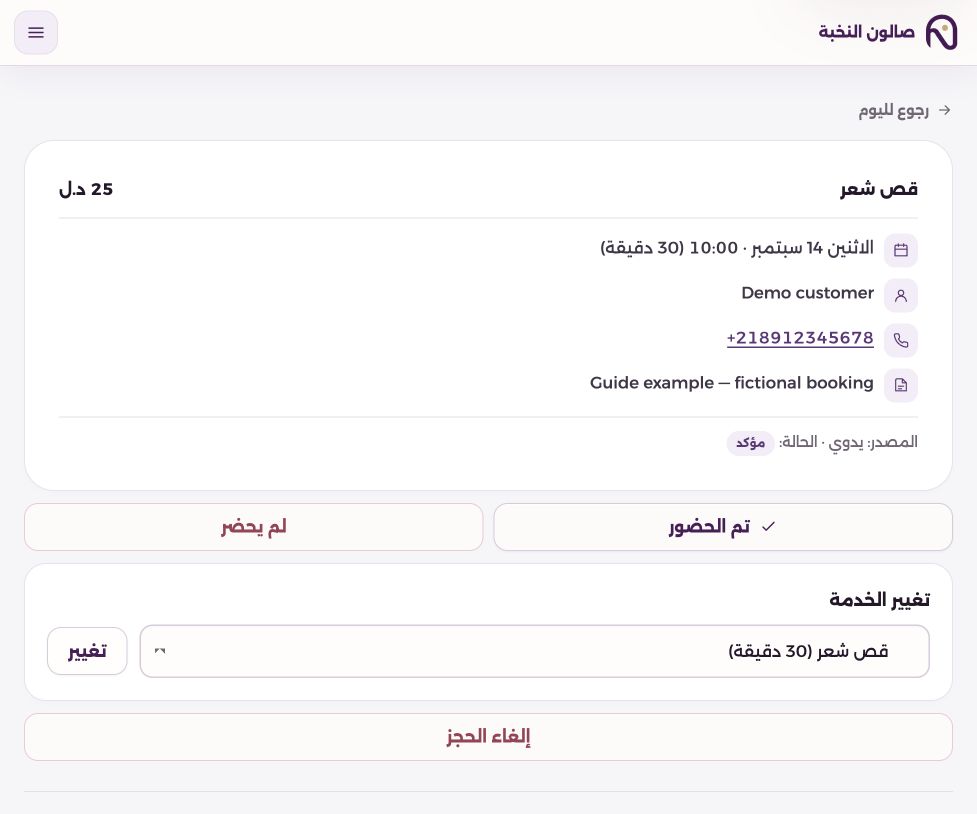
إكمال الحجز أو تعديله أو إلغاؤه

اجعل حالة الحجز تعكس ما حدث فعلاً.

إكمال الحجز أو تعديله أو إلغاؤه — لوحة نمو لنشاط تجريبي اضغط للتكبير
صورة توضيحية من نشاط تجريبي؛ قد تختلف البيانات حسب نشاطك.
تحديث حجز مؤكد
  1. افتح الحجز من اليوم، وراجع الخدمة والعميل والهاتف والملاحظات والوقت والمصدر والحالة.
  2. استخدم مكتمل بعد تقديم الخدمة، وعدم الحضور فقط بعد التأكد من غياب العميل.
  3. يبقى وقت البداية عند تغيير الخدمة. تحتاج الخدمة الأطول إلى وقت متاح بعد الحجز. لا يُدعم التغيير من الحصص الجماعية أو إليها. راجع أي رسالة خطأ قبل اعتبار التغيير محفوظاً.
  4. للإلغاء، اختر إلغاء وأكد الطلب. راجع الحالة الجديدة؛ يحرر الإلغاء الوقت ويحاول النظام إرسال إشعار عند توفر رقم هاتف.
إعادة الجدولة مع العميل
  1. يمكن للعميل استخدام رابط إدارة الحجز الخاص من التأكيد أو الرسالة النصية واختيار إعادة الجدولة.
  2. يختار وقتاً جديداً متاحاً ويؤكده. راجع الحجز بعد التحديث. فتح صفحة إعادة الجدولة وحده لا يحرر الموعد القديم.
  3. لا توفر شاشة تفاصيل الحجز للأعمال حالياً زر إعادة جدولة مخصصاً. نسّق مع العميل عبر إدارة حجزه بدلاً من البحث عن خيار غير موجود.
افتح في لوحة التحكم
18

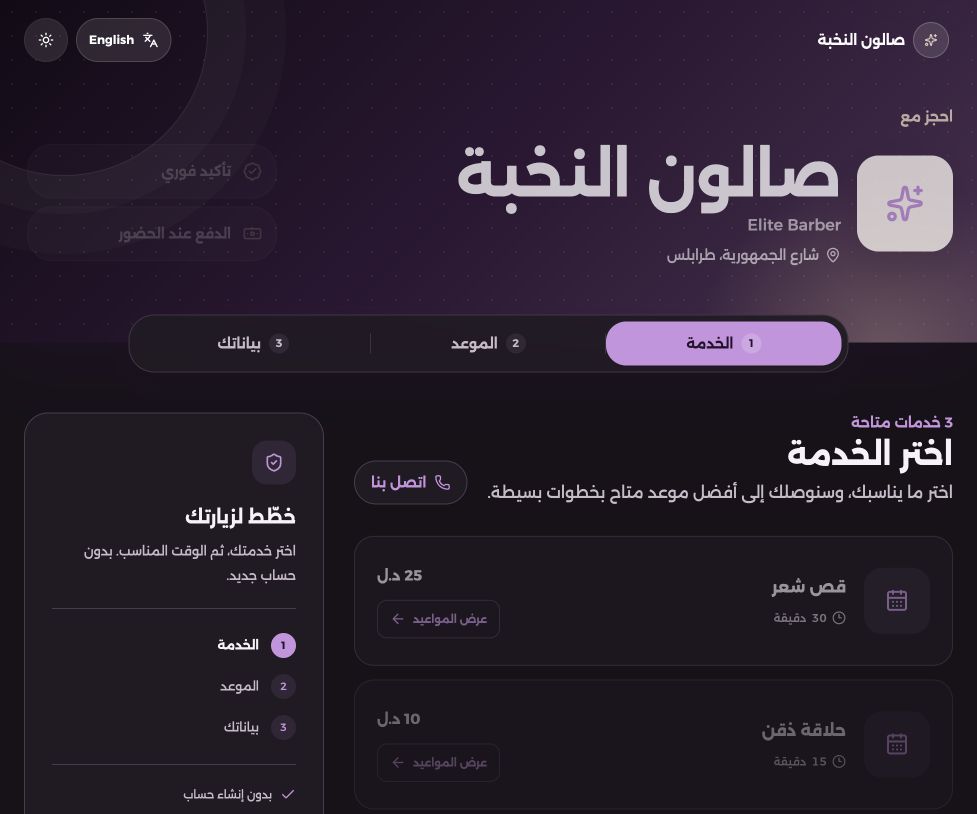
تجربة العميل

راجع الخطوات بأمان بدون إنشاء حجز أو إرسال رسالة.

تجربة العميل — لوحة نمو لنشاط تجريبي اضغط للتكبير
صورة توضيحية من نشاط تجريبي؛ قد تختلف البيانات حسب نشاطك.
التجربة الآمنة
  1. افتح جهّز أول حجز من لوحة النشاط، وبعدها جرّب الخطوات بأمان.
  2. راجع الخدمة والوقت والسعر، وافتح مثال التأكيد. ما ينحجزش موعد وما تنبعتش رسالة.
  3. المثال يراجع الشكل والخطوات؛ مش اختبار لتوصيل الرسائل أو حفظ حجز.
تجربة حجز العميل
  1. افتح صفحة الحجز من اللوحة، واختر خدمة ثم شخصاً أو مورداً إذا ظهر الخيار.
  2. اختر يوماً ووقتاً متاحاً. يتيح التقويم الكامل استعراض تواريخ أكثر.
  3. أدخل اسم العميل ورقم هاتف ليبي صالحاً وأي ملاحظات اختيارية، ثم أكد. لا يحتاج العميل إلى حساب.
  4. للتجربة استخدم بياناتك وموعداً مناسباً للاختبار؛ هذه الخطوات تنشئ حجزاً فعلياً وقد ترسل رسالة. ألغِ الحجز التجريبي بعدها.
استخدام صفحة التأكيد
  1. راجع ملخص التأكيد واسم النشاط. استخدم إضافة إلى التقويم لتنزيل حدث؛ هذه ليست مزامنة ثنائية الاتجاه مع التقويم.
  2. تستخدم الاتجاهات أو زر الاجتماع الرابط المحفوظ في إعدادات النشاط.
  3. تتيح إعادة الجدولة وإلغاء الحجز للعميل إدارة موعده. احتفظ بالرابط بخصوصية؛ من يملكه قد يستطيع إدارة الحجز.
  4. يعتمد وصول الرسالة على صحة الرقم ومزوّد الرسائل. تأخر الرسالة لا يعني فشل الحجز؛ تحقق من اللوحة قبل المحاولة مجدداً.
افتح في لوحة التحكم
19

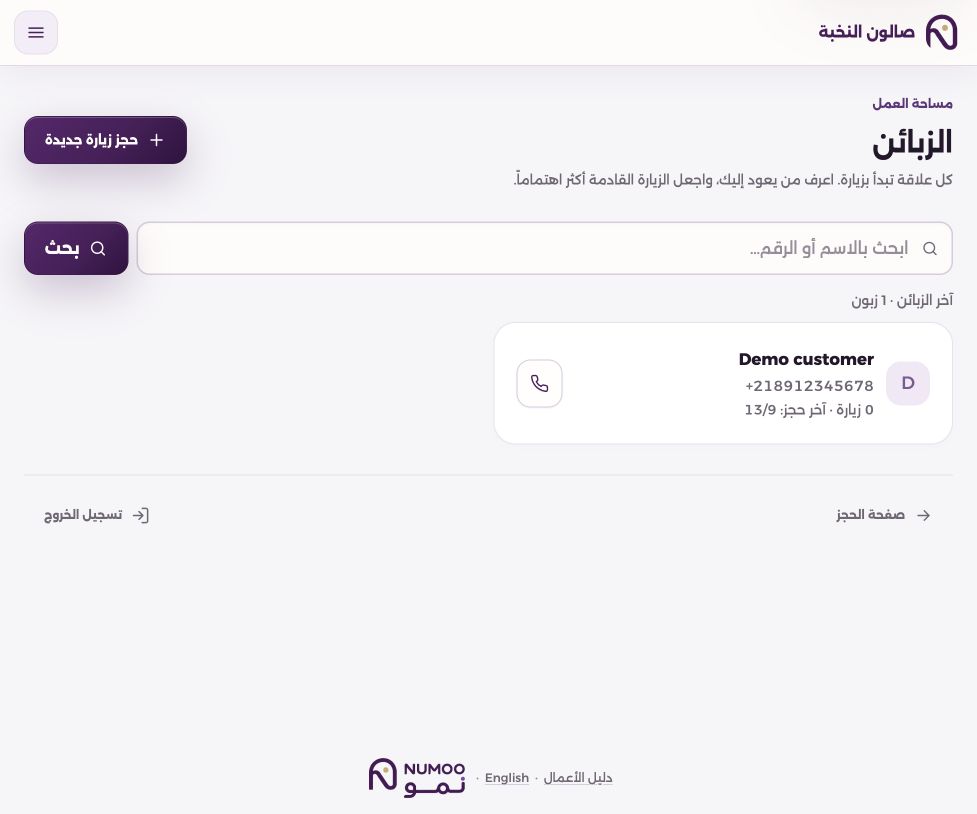
سجلات العملاء

اعثر على العملاء العائدين وافهم سجل حجوزاتهم.

سجلات العملاء — لوحة نمو لنشاط تجريبي اضغط للتكبير
صورة توضيحية من نشاط تجريبي؛ قد تختلف البيانات حسب نشاطك.
البحث عن عميل
  1. افتح العملاء. تُبنى السجلات من نشاط الحجوزات، فلا تحتاج إلى إنشاء كل عميل بشكل منفصل.
  2. ابحث بالاسم أو الهاتف، وراجع أعداد الزيارات وآخر زيارة ومعلومات عدم الحضور المتاحة.
  3. استخدم الاتصال عند الحاجة للتواصل. وصول الموظفين محدود بصلاحيات تقويمهم.
  4. الدليل ليس أداة إرسال حملات أو شاشة استيراد وتصدير للعملاء. استخدم بيانات التواصل لأغراض العمل المناسبة فقط.
افتح في لوحة التحكم
20

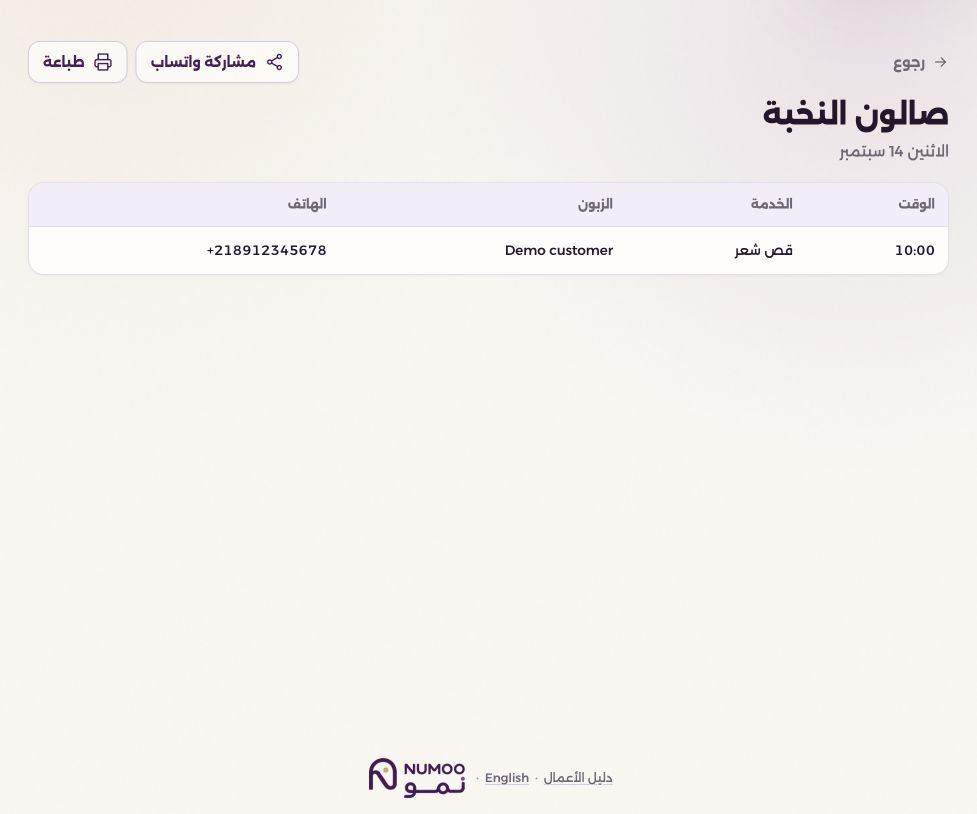
الأرقام وكشف اليوم

افهم النشاط وجهّز كشفاً عملياً لفريقك.

الأرقام وكشف اليوم — لوحة نمو لنشاط تجريبي اضغط للتكبير
صورة توضيحية من نشاط تجريبي؛ قد تختلف البيانات حسب نشاطك.
قراءة أرقام اللوحة
  1. راجع الأعداد اليومية ومخطط الأسبوع في اليوم. اختر يوماً من المخطط لعرض ذلك التاريخ.
  2. قيمة الحجوزات تعكس أسعارها، والقيمة المفقودة تساعد على فهم أثر عدم الحضور. لا يمثل أي منهما كشف حساب أو إثبات تحصيل.
  3. حدّث حالتي المكتمل وعدم الحضور بدقة لتبقى هذه الملخصات مفيدة.
طباعة كشف اليوم أو مشاركته
  1. من اليوم والمورد المختارين في اللوحة، افتح كشف اليوم. راجع التاريخ والتقويم قبل المشاركة.
  2. استخدم طباعة لفتح نافذة الطباعة في المتصفح، ويمكنك أيضاً الحفظ بصيغة PDF.
  3. تفتح المشاركة عبر واتساب رسالة جاهزة. اختر المستلم وأرسلها بنفسك.
  4. يتضمن الكشف بيانات عملاء؛ شاركه فقط مع الأشخاص الذين يحتاجونه لإدارة العمل.
افتح في لوحة التحكم
21

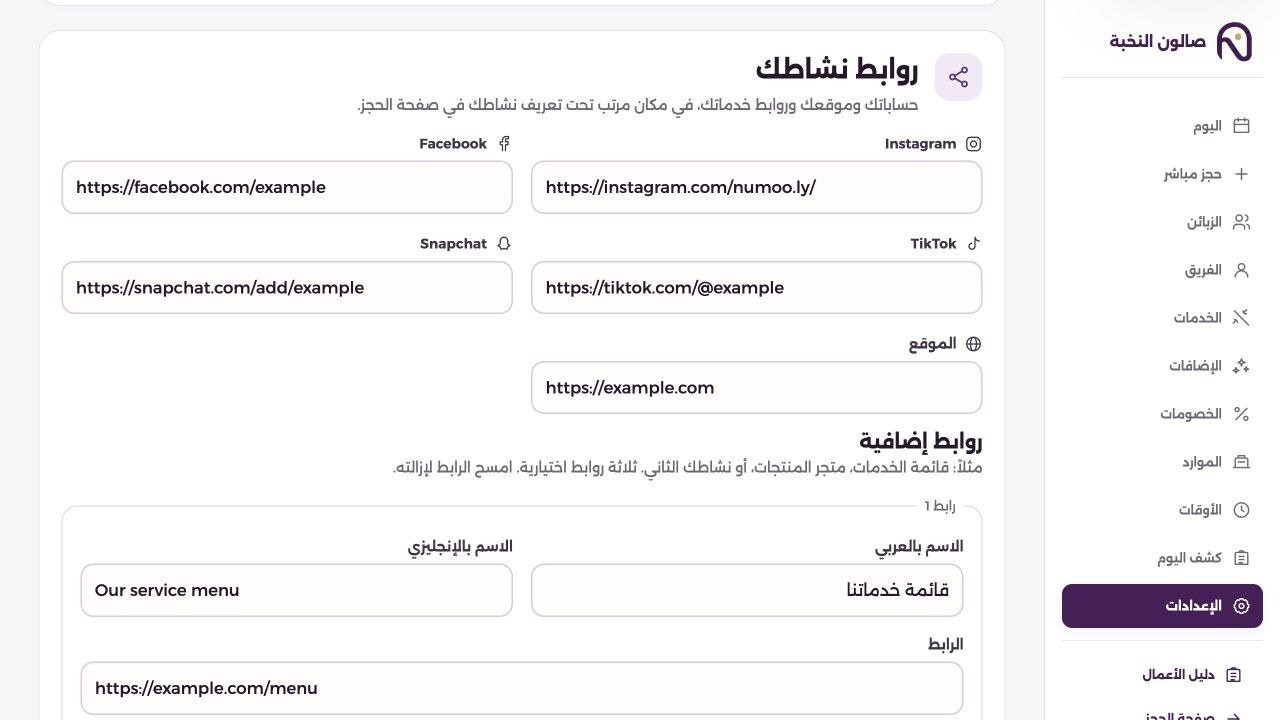
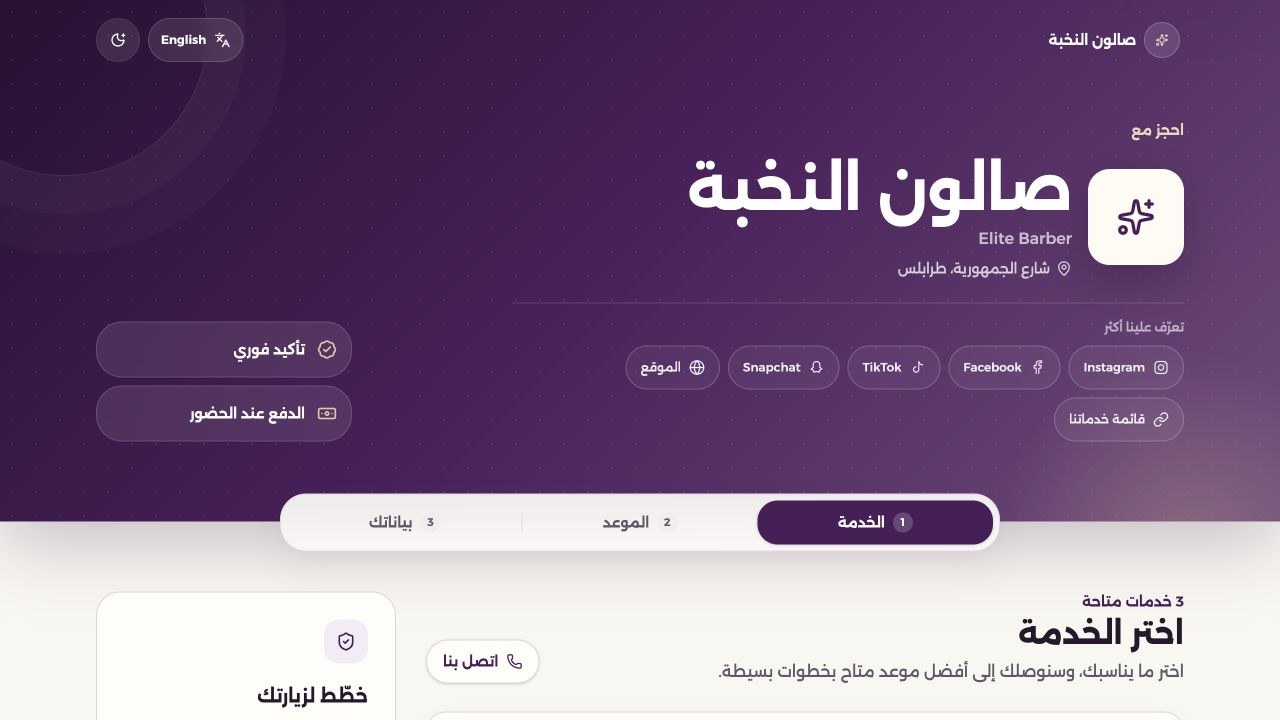
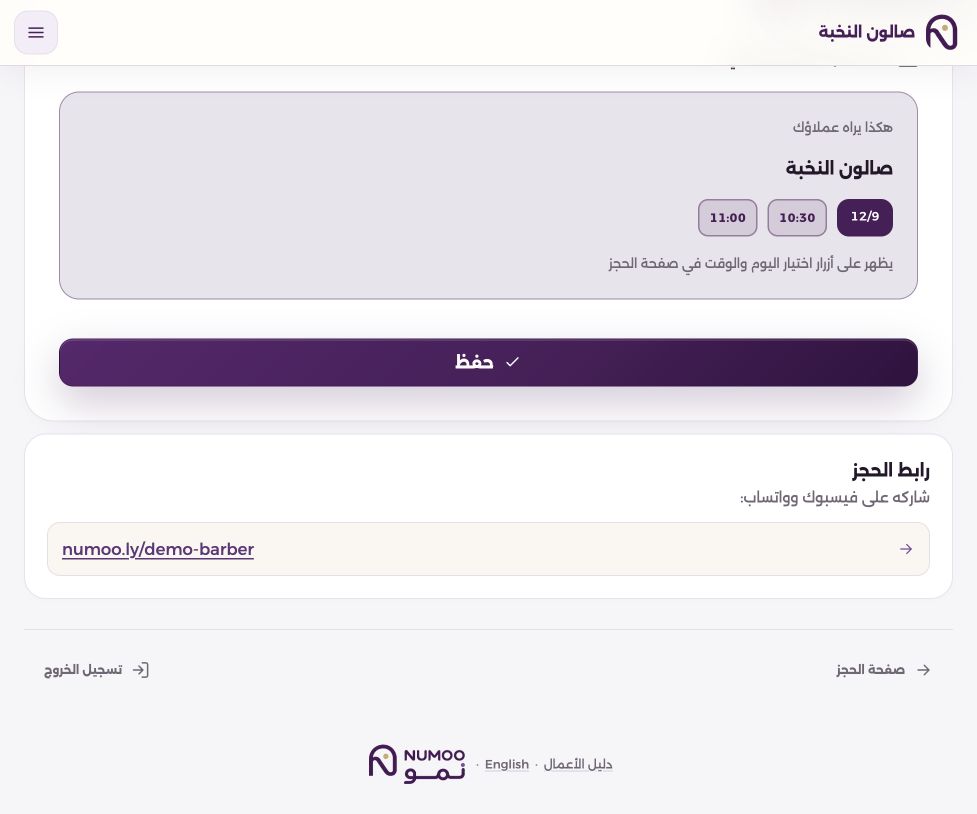
مشاركة رابط الحجز

رابط واضح واحد لإنستغرام وواتساب وموقعك وغيرها.

مشاركة رابط الحجز — لوحة نمو لنشاط تجريبي اضغط للتكبير
صورة توضيحية من نشاط تجريبي؛ قد تختلف البيانات حسب نشاطك.
ضع الرابط حيث يوجد عملاؤك
  1. انسخ رابط الحجز العام من الإعدادات أو عنوان صفحة الحجز. افتحه في متصفح دون تسجيل دخول للتحقق منه.
  2. ضعه في نبذة حسابات التواصل وملف واتساب للأعمال وزر الحجز في موقعك وردودك على العملاء.
  3. شارك رابط مورد إذا أردت حجز شخص أو غرفة محددة. شارك رابط النشاط العام لعرض خيارات النشاط.
  4. لا تستخدم رابط الإدارة أو رابط إدارة حجز خاص كرابط حجز عام.
افتح في لوحة التحكم
22

حل المشكلات وحدود الميزات

فحوص سريعة عندما لا تظهر النتيجة كما تتوقع.

لا توجد أوقات أو خدمات ظاهرة
  1. تحقق أن الخدمة والمورد المرتبط بها نشطان وأن ربط الموارد صحيح.
  2. راجع الدوام المعتاد والأسبوع المحدد وساعات المورد والإغلاقات. تحقق من الحد الأدنى للإشعار وفترة الحجز والمدة والفواصل والحجوزات الموجودة.
  3. تأكد أنك تراجع التاريخ والمورد الصحيحين، ثم حدّث الصفحة العامة.
لم تُحفظ الصورة أو الرابط أو التعديلات
  1. راجع رسائل الخطأ ونوع الصورة وحجمها، واضغط حفظ بعد اختيار الملف.
  2. استخدم روابط HTTPS كاملة للخرائط أو الاجتماعات. راجع النتيجة المحفوظة من جهة العميل.
  3. إذا اختفت قائمة، راجع دورك والنشاط المختار. إذا استمرت المشكلة، سجّل الصفحة والخطوة والوقت ورسالة الخطأ لمسؤول المنصة؛ لا تُظهر رموز التحقق أو روابط الحجز الخاصة في صور عامة.
ما لا تتيحه هذه النسخة للإعداد
  1. العربون الإلكتروني وتحصيل الدفع أونلاين وحملات SMS الجماعية القابلة للإعداد مش متاحة في هذه النسخة. عروض الخدمات التلقائية موجودة في الخصومات؛ راجع فصل الخصومات.
  2. رسائل تأكيد الحجز والتذكير لا تعني وجود أداة لإعداد حملات تسويقية.
  3. يشرح هذا الدليل الخيارات المتاحة حالياً. ذكر ميزة في صفحة تسويقية لا يعني بالضرورة وجود إعداد مفعّل لها في لوحة الأعمال.
افتح في لوحة التحكم
جاهز لاستقبال العملاء؟

ابدأ بحجز تجريبي واحد.

راجع الهوية والخدمات والأوقات، جرّب الحجز، ثم ألغِ التجربة وشارك رابطك بثقة.

إلى لوحة التحكم